目次
【原因究明】パソコンの打ち方で手が止まる決定的な理由と心理的トラップ
- 画面を見て入力したい文字を思い浮かべる(脳の処理)
- 手元に視線を落とし、キーボード全体から該当の文字を探す(視覚探索)
- 指を伸ばしてキーを押す(運動実行)
- 再び視線を画面に戻し、正しく入力されたか確認する(視覚確認)
【基礎の徹底】劇的にミスが減るホームポジションの配置と指の動かし方
タッチタイピングを習得するうえで、避けて通れない最重要原則が「ホームポジション」です。ホームポジションとは、キーボードを打つ際の「指の待機場所」であり、すべての打鍵動作の起点かつ終点となる定位置を指します。 FとJの突起を触覚で捉える初期配置 キーボードを見ずに定位置を把握できるよう、一般的なキーボードの「F」と「J」のキーには、小さな突起や窪みが設けられています。視線を一切落とさず、人差し指の腹でこの突起を感知することがすべてのスタートラインです。- 左手の配置:人差し指を「F」に置き、中指を「D」、薬指を「S」、小指を「A」に自然に添える。
- 右手の配置:人差し指を「J」に置き、中指を「K」、薬指を「L」、小指を「+(またはセミコロン)」に添える。
- 両手の親指:キーボード最下段の「スペースキー」の上に軽く乗せる。
- 人差し指(左・右):動きの自由度が高いため、ホームポジションの列に加えて、内側の列(左手ならG/T/B、右手ならH/Y/N)も担当する。
- 中指・薬指・小指:原則として、ホームポジションから真上(上段)または斜め下(下段)の担当キーだけを上下に動かして押す。
【実践ガイド】迷いをゼロにするローマ字入力表と小文字・記号の打ち方
日本語入力において圧倒的な主流である「ローマ字入力」ですが、初心者がつまずきやすい特殊な文字や記号の入力には明確な規則が存在します。知っておくべき必須パターンを網羅します。 初心者向けローマ字入力のつまずきポイント 母音(A/I/U/E/O)と子音の組み合わせが基本ですが、一部の文字には複数の打ち方や注意点が存在します。- 「し」:「SI」または「SHI」(どちらでも入力可能ですが、打鍵数が少ない「SI」が速度面で推奨されます)
- 「ち」:「TI」または「CHI」(速度重視なら「TI」)
- 「つ」:「TU」または「TSU」(速度重視なら「TU」)
- 「ふ」:「HU」または「FU」(打ちやすい方を選択)
- 「ん」:「NN」(母音や「な行」「や行」の前では「N」単体だと次の文字と結合するため、「NN」と2回打つのが鉄則)
- 小文字単体の入力:小文字にしたい母音の前に「L」または「X」を付けます(例:「ぁ」=「LA」または「XA」、「っ」=「LTU」または「XTU」)。
- 促音(っ)の効率入力:単体で打つよりも、次の子音を2回連続で打つ方が高速です(例:「切符(きっぷ)」=「KIPPU」、「雑誌(ざっし)」=「ZASSHI」または「ZASSI」)。
- アルファベット大文字の入力:「Shiftキー」を押しながら文字キーを押します。左手側のキーを大文字にする場合は右手の小指で右Shiftを、右手側のキーなら左手小指で左Shiftを押す「たすき掛け」が人間工学的に最もスムーズです。
- 代表的な記号の配置:
- 「ー(長音)」:右手小指で「0」の右隣の「-」を押す。
- 「@(アットマーク)」:「P」の右隣にあるキーを押す。
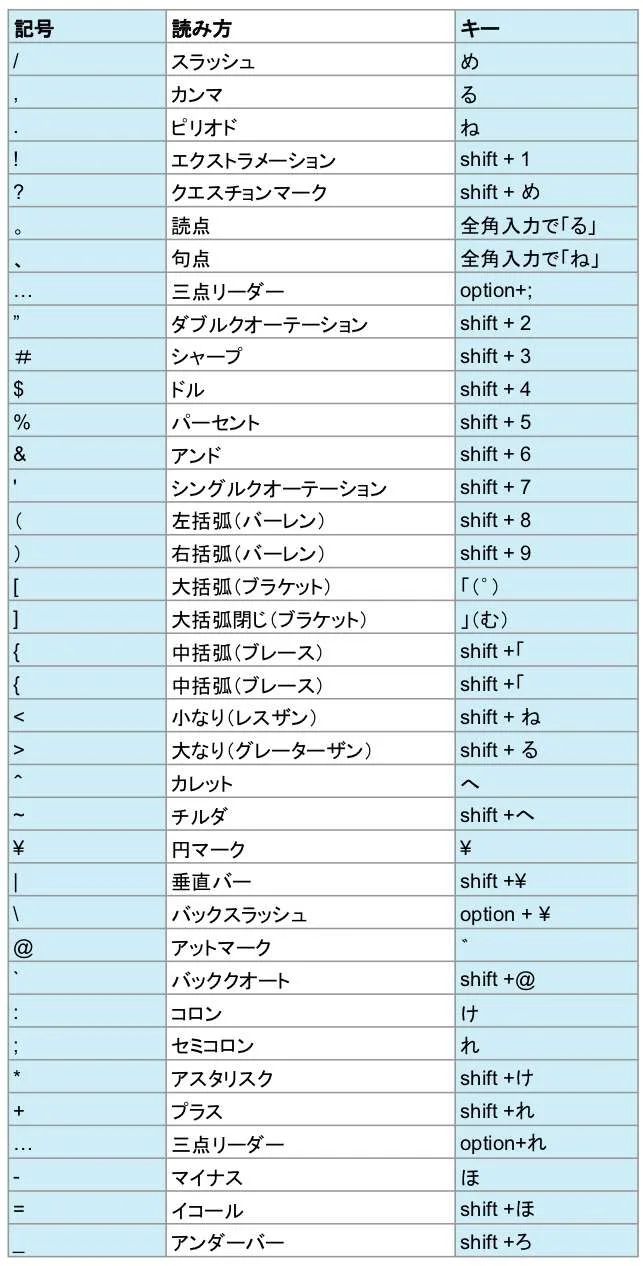
- 「〜(波ダッシュ)」:「Shift」を押しながら「へ(^)」または「数字の0」付近のキーを押す。
- 記号の裏ワザ:キーの場所がどうしても見つからないときは、日本語入力モードで「きごう」と入力して変換キー(スペースキー)を押すと、各種記号が一括で変換候補に表示されます。
- 「かな入力」になってしまった場合の切り替え:キーボードを打つと「ちとしは」など意図しない文字が出る場合、誤って「かな入力モード」に切り替わっています。キーボードの「Alt + カタカナ/ひらがな/ローマ字」キーを同時に押すことで、即座にローマ字入力へ復帰できます。
【データ比較】独学我流タイピングvsタッチタイピングの生産性格差
「自分は指2本だけの我流でもそれなりに打てている」と感じる人もいますが、長期的・組織的な視点で見ると、その損失は計り知れません。以下は、実務現場における入力スタイル別の定量的パフォーマンス比較です。| 評価項目 | 我流タイピング(視覚頼り) | タッチタイピング(10本指) | 編集部の見解・実務影響 |
|---|---|---|---|
| 平均入力速度(文字/分) | 60〜120文字程度 | 250〜450文字以上 | 約3〜4倍の速度差。メール1本の作成時間で10分以上の開きが生じる。 |
| 視線移動の回数 | 1分間に約80〜150回 | ほぼ0回(画面に集中) | 視線移動の有無は、首や肩のコリ、眼精疲労の軽減に直結する。 |
| 誤入力率と修正時間 | 高い(打ち間違いに気づくのが遅れる) | 極めて低い(打った瞬間に指が感知) | タッチタイピングはミス時に指の感触で気づくため、即座に修正可能。 |
| 脳のワーキングメモリ消費 | キー探索で約60〜70%を消費 | ほぼ0%(無意識で打鍵) | 文章の構成や論理的思考に脳のエネルギーを100%投入できる。 |
| 年間創出時間の試算 | 基準値(0時間) | 年間約150〜200時間の節約 | 1日1時間の入力業務を行う場合、年換算で約1ヶ月分の労働時間を創出。 |
一般に知られていない盲点とネットの誤解
タイピング上達に関する情報の中には、初心者をかえって混乱させ、挫折に追い込む誤解が散見されます。現場の検証から判明した代表的な罠を指摘します。 誤解1:「最初から絶対に手元を見てはいけない」の罠 「ブラインドタッチを身につけるには、キーボードにタオルを被せて手元を絶対に見るな」という過激な指導法を目にすることがあります。しかし、完全な初心者にとって、キーの配置が頭に入っていない状態で手元を隠されると、推測で指を動かすことになり、誤った指の癖(エラーパターン)が脳に記憶されてしまいます。 正解は「キーを押す直前に位置を目で確認し、押す瞬間は画面を見る」ことです。位置を把握したら手元から目を離し、指の感覚を確かめながら打つ。この段階的なアプローチこそが、最も無理なく手続き記憶を形成させます。 誤解2:「ゲーム感覚のスピード測定サイトだけ」で練習する落とし穴 タイピングゲームで高スコアを出すことばかりに固執すると、制限時間内に打ち切るために「指の担当エリアを崩して無理やり近くの指でキーを叩く」という悪癖がつきます。一度身についた変則フォームを矯正するには、ゼロから習得する以上の時間がかかります。初期段階ではスコアや速度を一切無視し、「正しい指で正しく押せているか」という正確性100%を目指す必要があります。【実態検証】利用者の生の声とおすすめのタイピング練習無料サイト
SNSやQ&Aサイトに寄せられる初学者のリアルな声と、それを解消するための具体的な実践環境について解説します。 学習初期に直面するリアルな壁 大手コミュニティサイトやSNS上の声を分析すると、初心者が直面する苦悩のパターンが浮き彫りになります。- 「右手薬指と小指が思うように動かず、PやLを打つときに手全体がズレてしまう」(20代・新社会人)
- 「タイピングを練習し始めたら、かえって入力が遅くなって仕事にならず、結局我流の2本指入力に戻ってしまう」(30代・事務職)
- myTyping(マイタイピング):基礎の基礎である「ホームポジションの指1本ごとの練習」や、初心者向けタイピング診断が充実しており、ゼロからのスタートに最適。
- e-typing(イータイピング):実務に即した短文入力が多く、正確性のスコア判定が厳格。自分の苦手なキー(指)がデータで可視化されるため、弱点克服に直結する。
- 寿司打(SushiDA):画面上を流れる寿司に合わせて単語を入力する定番ゲーム。ある程度フォームが固まり、実践的な反射神経と速度を養う中級者向け。
- 今すぐタッチタイピングを習得すべき人:日常的にPCで長文作成、プログラミング、事務処理を行う人。自己流の入力で肩こりやミスに悩んでいる人。
- 無理に完全矯正を目指さなくても良い人:検索窓に数文字入力する程度の利用頻度であり、長文入力の機会が年間を通じてほとんどない人。
【パソコンの打ち方】に関するよくある質問(FAQ)
Q1:ローマ字入力とかな入力はどちらを覚えるべきですか?
A1:圧倒的に「ローマ字入力」をおすすめします。現在の日本のビジネス環境における9割以上がローマ字入力であり、キーボードの配置(母音5文字+主要子音)を覚えるだけでアルファベット入力と日本語入力を一括でカバーできるため、学習コストが低く実用性が高いためです。
Q2:全くの初心者がタッチタイピングを習得するにはどのくらいの期間が必要ですか?
A2:正しいホームポジションと指の担当エリアを守り、毎日15分間の基礎練習を行えば、約2週間から1ヶ月程度で手元を見ずに入力できるようになります。実務でストレスなく打てる速度に到達する目安は2〜3ヶ月程度です。
Q3:Shiftキーを押しても大文字にならない、またはキーボードと違う記号が出る原因は?
A3:キーボード左端にある「Caps Lock(キャプスロック)」が有効になっているか、日本語入力ソフト(IME)の設定が英語配列(101/102キー)として認識されている可能性があります。「Shift + Caps Lock」を押してロックを解除するか、Windowsの設定からキーボードレイアウトが「日本語キーボード(106/109キー)」になっているか確認してください。