目次
【2026年最新】端末別・電源の切り方と基本操作一覧
| 対象デバイス | 標準の電源オフ手順 | フリーズ時の強制終了コマンド | 編集部の実機検証メモ |
|---|---|---|---|
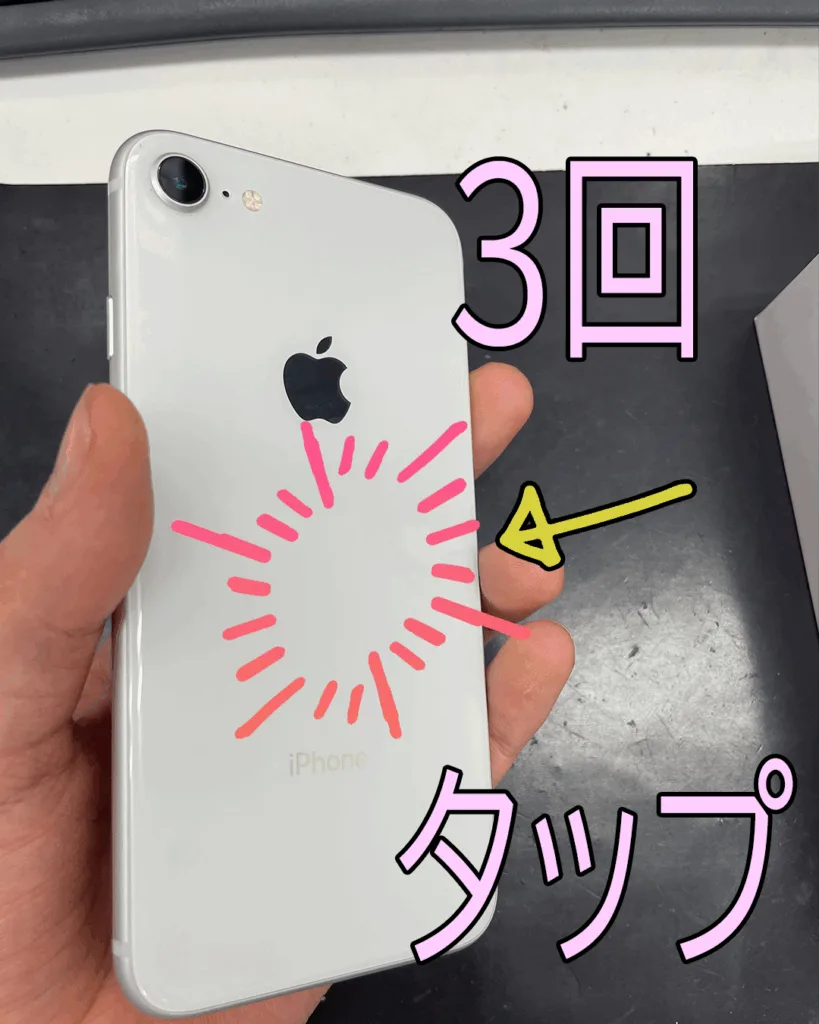
| iPhone(Face ID搭載機) | 「サイドボタン」+「いずれかの音量ボタン」を同時長押し ➜ スライダ操作 | 音量上を押してすぐ離す ➜ 音量下を押してすぐ離す ➜ サイドボタンをロゴが出るまで長押し | 単独長押しはSiri起動。同時押しを短く終えるとスクリーンショットになる点に注意。 |
| Android(標準OS) | 「電源ボタン」+「音量大ボタン」を同時押し ➜ 画面上の「電源オフ」をタップ | 電源ボタンと音量小(または電源ボタン単体)を約10〜15秒間押し続ける | 設定メニューから従来の「長押しで電源メニュー表示」へ戻すカスタマイズも可能。 |
| Windows パソコン | スタートボタン ➜ 電源アイコン ➜ 「シャットダウン」をクリック | PC本体の物理電源ボタンを約5〜8秒間長押し(最終手段) | 「Alt + F4」ショートカットでもシャットダウンダイアログの即時呼び出しが可能。 |
| Mac(macOS) | 画面左上「アップルメニュー」 ➜ 「システム終了」を選択 | 「Control + Command + 電源ボタン(Touch ID)」を画面が消えるまで長押し | ショートカット「Control + Option + Command + 電源」でアプリ一括保存終了も有効。 |
| Nintendo Switch | 本体上部の電源ボタンを3秒長押し ➜ 「電源オプション」 ➜ 「電源OFF」 | 本体上部の電源ボタンを12秒以上押し続ける | 携帯モードの短押しは「スリープ」に入るのみ。完全オフには長押しメニューが必須。 |
長押しでSiriやアシスタントが起動する理由と解除設定
「電源ボタンを押しているのにSiriやGeminiが立ち上がってしまう」というトラブルは、現在のスマートフォンの仕様変更に起因する代表的な混乱です。 AppleはiPhone X以降、右側面のボタン名称を「電源ボタン」から「サイドボタン」へと改称しました。GoogleもAndroid 12以降、電源ボタン長押し時のデフォルト挙動をデジタルアシスタント起動に割り当てています。 iPhoneで長押し時のSiri起動を解除する手順 iPhoneのサイドボタン長押しでSiriが反応する挙動は、アクセシビリティ設定から無効化できます。- 「設定」アプリを開き、「アクセシビリティ」を選択します。
- 一覧から「サイドボタン」をタップします。
- 「長押しして話す」の項目で「オフ」を選択します。
- 「設定」から「システム」>「ジェスチャー」を開きます。
- 「電源ボタンを長押し」を選択します。
- 「デジタルアシスタント」から「電源メニュー」に切り替えます。
画面フリーズで電源が切れない原因と強制終了の裏ワザ
「画面が完全に固まってタップを受け付けない」「画面が真っ暗なままバックライトだけが点灯している」といった状況では、通常の画面スライド操作によるシャットダウンが機能しません。 システムが応答しなくなる主な要因は、特定アプリのメモリリークによるRAMの枯渇、バックグラウンドプロセスの無限ループ、またはOSカーネルレベルの競合エラーです。こうした異常事態を打開するために、ハードウェアレベルで信号を遮断する強制終了コマンドが組み込まれています。 iPhoneの強制再起動:3ステップの入力手順 フリーズしたiPhoneに対して有効な強制終了プロセスは、ボタンを押すタイミングと順序が厳密に決まっています。- 音量を上げるボタンをカチッと1回押し、すぐに指を離します。
- 間髪入れずに音量を下げるボタンをカチッと1回押し、すぐに指を離します。
- 右側のサイドボタンを長押しし続けます(画面に「スライドで電源オフ」が出ても無視して押し続けます)。
- 画面が真っ暗になり、中央に白いAppleロゴが表示された瞬間に指を離します。
- キーボードショートカットの確認:「Ctrl + Alt + Delete」を同時に押し、青いセキュリティ画面が出れば「電源アイコン」からシャットダウンを選択。
- グラフィックドライバのリセット:「Win + Ctrl + Shift + B」を同時押し。画面が一瞬点滅してディスプレイドライバが再起動し、フリーズが解消されるケースがあります。
- 物理電源ボタンの長押し:上記の入力を一切受け付けない場合のみ、本体の電源ボタンを5秒以上押し続けて通電を強制カットします。
【実態検証】電源ボタンが反応しない・故障時の代替操作
落下事故や経年劣化によって物理ボタン自体が陥没・断線し、物理的な入力が効かなくなるトラブルも珍しくありません。修理窓口に持ち込むまでの間、OSに標準搭載されている代替インターフェースを利用することで、画面操作のみで端末の電源管理が完結します。 iPhone:AssistiveTouchによる完全画面操作 「設定」>「アクセシビリティ」>「タッチ」>「AssistiveTouch」をオンにすると、画面上に仮想ボタンが出現します。 「最上位メニューをカスタマイズ」から「再起動」や「画面ロック」を登録しておくか、仮想メニューから「デバイス」>「その他」>「再起動」を選択することで、ボタンに一切触れずに端末の再起動が完了します。また、電源を完全に切りたい場合は「設定」>「一般」>「システム終了」をタップすればシャットダウンスライダが表示されます。 Android:ユーザー補助機能メニューの活用 Androidでも同様に、「設定」>「ユーザー補助」>「ユーザー補助機能メニュー」のショートカットを有効化することで、画面端に専用アイコンが常駐します。 このアイコンをタップすると「電源」「音量」「スクリーンショット」などの大型ボタンがポップアップし、物理ボタンが完全に壊れている状態でも安全に電源オフや再起動の命令をプロセッサに送ることが可能です。一般に知られていない盲点とやってはいけない危険な電源オフ
デバイスが動かなくなった際、ネット上の不正確な情報を鵜呑みにして誤った対処を取ると、最悪の場合基板のショートや完全な文鎮化(起動不能)を招きます。 NG行動1:バッテリーが自然放電するまで放置する 「切れないなら電池が切れるまで放っておこう」と考えるユーザーは少なくありません。しかし、リチウムイオンバッテリーをフリーズ状態(プロセッサが高負荷で暴走し発熱している状態)のまま過放電領域まで放置すると、セルの劣化を急激に早め、バッテリーの膨張や再充電不能状態を引き起こします。強制終了コマンドを用いて速やかに通電を断つのが正しい処置です。 NG行動2:PC動作中の電源タップ・コンセント抜き デスクトップパソコンや外付けストレージを接続中の機器で、アクセスランプが点滅している最中に電源タップのスイッチを切る行為は厳禁です。NTFSやAPFSなどのファイルシステム管理テーブルが破損し、OSの再インストールや高額なデータ復旧業者への依頼が必要になる事例が修理現場で多発しています。 「スリープ」と「完全シャットダウン」の決定的差異 ノートPCの蓋を閉じる操作やスマートフォンの画面ロックは「スリープ(省電力待機)」であり、電源は切れていません。 メモリ内に展開された作業データやキャッシュは保持され続けるため、定期的な「再起動」または「完全な電源オフ」を行わないと、一時ファイルが蓄積して動作の緩慢化や突発的なフリーズの原因となります。 【プロの結論】おすすめできる再起動運用・慎重になるべき人の判断基準 デジタル機器を安定して長期運用するための判断基準を、ユーザーの利用環境別に定義します。- 週1回の定期再起動を推奨するケース: スマホで重い3Dゲームを長時間プレイする人、パソコンで複数のクリエイティブソフトを常時起動している人、数ヶ月間一度も電源を切っていない人。定期的な再起動によって不要なメモリキャッシュがクリアされ、システムクラッシュを未然に防げます。
- むやみな電源オフを避けるべきケース: 深夜帯にクラウドバックアップやOSの自動アップデートを設定している端末、スマートホームのハブとして稼働している端末。これらは完全シャットダウンではなく、適切なスリープモード管理を維持することが推奨されます。